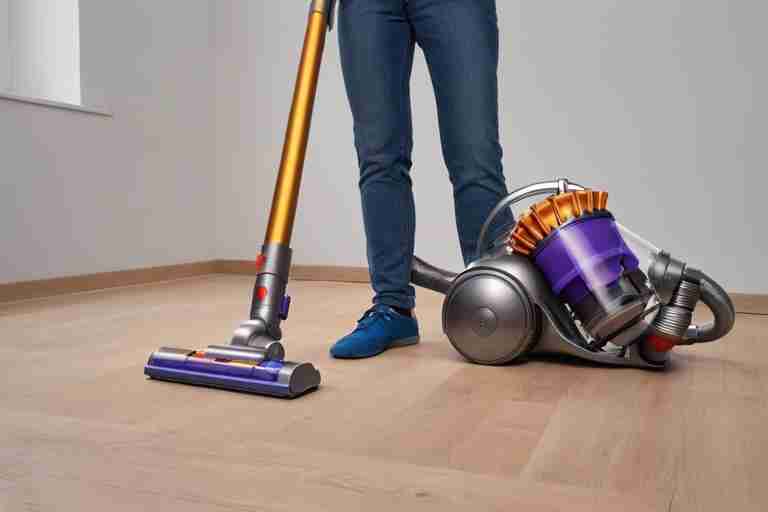
En DyFix, sabemos que la batería de tu aspiradora Dyson es fundamental para su rendimiento, y que cualquier problema de carga puede afectar su funcionamiento. Este artículo te ayudará a entender cómo reparar la batería de una aspiradora Dyson si no carga y qué pasos puedes seguir para mejorar su rendimiento. En algunos casos, podrás solucionar el problema por ti mismo, y en otros, te orientaremos sobre cuándo es necesario un reemplazo o acudir a un servicio técnico especializado.
DyFix Servicio Técnico Dyson


1. Revisa la fuente de alimentación y el cargador
Antes de suponer que el problema está en la batería, es importante verificar que la fuente de alimentación y el cargador estén funcionando correctamente:
- Prueba el enchufe: Asegúrate de que el enchufe esté en buen estado conectando otro dispositivo para ver si funciona correctamente.
- Inspecciona el cargador: Verifica si el cable o conector del cargador muestra daños visibles, como cables pelados o pines doblados.
- Prueba con otro cargador compatible: Si tienes acceso a otro cargador Dyson, prueba si la batería responde. Esto puede ayudar a descartar un problema en el cargador.
Estos pasos te permitirán confirmar si el problema es realmente la batería o está en el cargador. Si el cargador está en buen estado, continúa con los siguientes pasos para intentar reparar la batería de una aspiradora Dyson si no carga.
2. Limpia los contactos de la batería y el cargador
A menudo, los problemas de carga son causados por suciedad en los contactos de la batería o el cargador, lo cual impide una buena conexión. Para asegurarte de que los contactos estén en buen estado, sigue estos pasos:
- Desconecta la aspiradora y el cargador.
- Limpia los contactos de metal de la batería y el cargador con un paño seco o un bastoncillo de algodón. Evita el uso de líquidos para no dañar los componentes.
- Revisa la alineación de los contactos y asegúrate de que no haya ninguna deformación.
Después de limpiar los contactos, conecta el cargador y verifica si la batería comienza a cargarse. Si el problema persiste, pasa al siguiente paso.
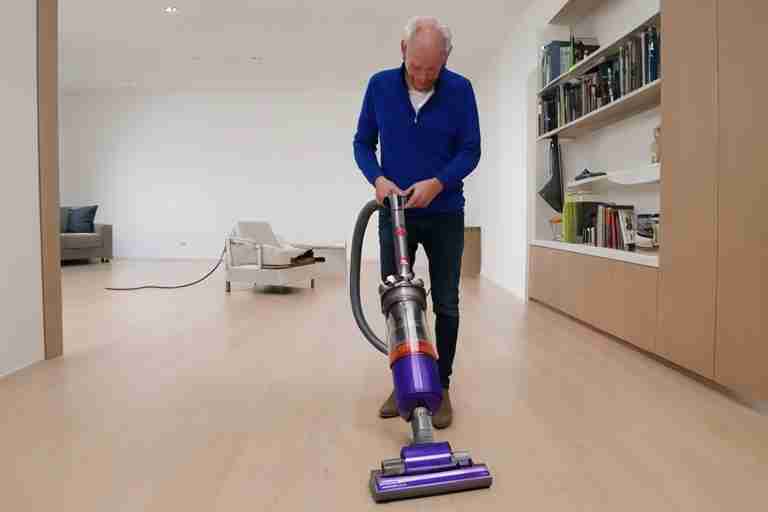
3. Revisa los indicadores de la batería
Las aspiradoras Dyson incluyen luces indicadoras que proporcionan información útil sobre el estado de la batería:
- Luz parpadeante: Puede indicar un problema en la carga, ya sea por una sobrecarga o un fallo interno.
- Luz roja: Una luz roja parpadeante generalmente señala un problema grave en la batería, lo que suele requerir un reemplazo.
- Luz azul: Una luz azul parpadeante indica que la aspiradora intenta cargar, pero la batería puede tener dificultades.
Consulta el manual de usuario de tu modelo Dyson para interpretar correctamente los indicadores y determinar si puedes reparar la batería de una aspiradora Dyson si no carga o si es necesario sustituirla.
4. Evita temperaturas extremas
Las baterías de litio son sensibles a temperaturas extremas, y exponer tu aspiradora Dyson a calor o frío excesivo puede afectar su capacidad de carga.
- No cargues la aspiradora en lugares con temperaturas muy altas o bajas. Lo ideal es cargarla en un ambiente templado.
- Almacénala en un lugar seguro y evita que esté expuesta a luz solar directa, como dentro de un coche en días calurosos.
Mantener la batería en un ambiente adecuado puede ayudar a prolongar su vida útil y solucionar algunos problemas de carga.
5. Reinicia la batería
En algunos casos, un reinicio puede resolver problemas de carga en la batería de tu Dyson. Para hacerlo:
- Desconecta la aspiradora de la fuente de alimentación.
- Mantén presionado el botón de encendido durante unos segundos.
- Espera unos minutos antes de volver a conectar el cargador.
Este proceso puede ayudar a restablecer la batería y mejorar su capacidad para cargarse. Luego de reiniciarla, intenta cargar la aspiradora nuevamente y verifica si el problema se ha resuelto.
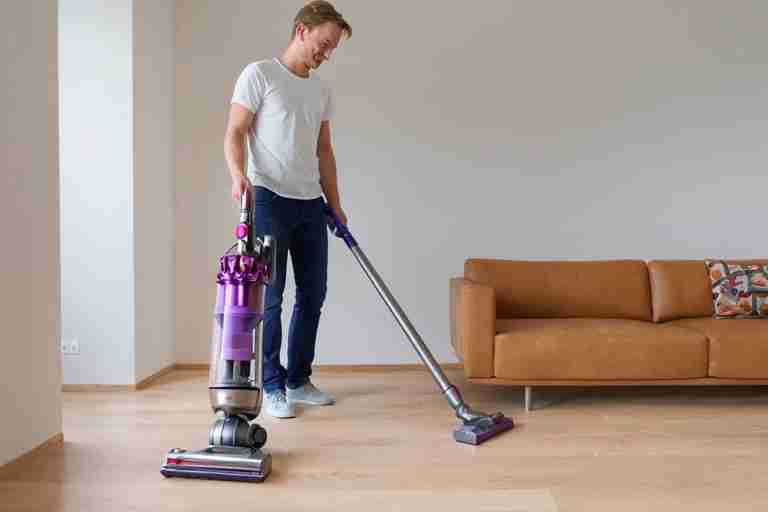
6. Realiza un ciclo de carga y descarga completo
Un ciclo de carga y descarga completo puede ayudar a restablecer la capacidad de la batería y mejorar su rendimiento:
- Usa la aspiradora hasta que se descargue completamente.
- Cárgala al 100% sin interrupciones. Esto le da a la batería un ciclo de calibración, lo cual puede ayudar a mejorar su duración.
Este paso puede ser beneficioso si tu batería ha perdido capacidad, aunque no siempre funciona si la batería ya está muy desgastada.
7. Considera reemplazar la batería
Si después de realizar estos pasos la batería de tu Dyson aún no carga, es probable que esté desgastada y necesite un reemplazo. Las baterías de litio tienen una vida útil limitada, y con el tiempo, pierden su capacidad de carga.
Para reparar la batería de una aspiradora Dyson si no carga, recomendamos adquirir una batería de repuesto original de Dyson. En DyFix, contamos con baterías originales y técnicas de diagnóstico avanzadas para asegurar que el reemplazo sea seguro y efectivo.
8. Consulta con DyFix para diagnóstico y reparación
Si tienes dudas sobre el estado de la batería de tu aspiradora o prefieres que un profesional evalúe el problema, en DyFix estamos para ayudarte. Nuestro equipo de técnicos especializados puede realizar un diagnóstico preciso, evaluar la salud de la batería y determinar si es necesario un reemplazo.
Además, si decides reemplazar la batería, en DyFix solo utilizamos piezas originales de Dyson para asegurar el mejor rendimiento de tu aspiradora.
Resumen: Cómo reparar la batería de mi aspiradora Dyson si no carga
Para reparar la batería de una aspiradora Dyson si no carga, sigue estos pasos de diagnóstico:
- Verifica la fuente de alimentación y el cargador.
- Limpia los contactos de la batería y el cargador.
- Revisa las luces indicadoras para interpretar el problema.
- Evita cargar la batería en ambientes con temperaturas extremas.
- Reinicia la batería para corregir errores temporales.
- Realiza un ciclo de carga y descarga completo.
- Considera reemplazar la batería si el problema persiste.
- Consulta a DyFix para recibir asistencia técnica.
Con estos pasos, esperamos ayudarte a resolver los problemas de carga y a optimizar el rendimiento de tu aspiradora Dyson. Para cualquier consulta adicional o para programar una revisión, DyFix está disponible para brindarte un servicio de calidad y alargar la vida útil de tu dispositivo.
¿Qué servicio estás buscando?
DyFix – ¡Reparación de productos Dyson! https://dyfix.eu/
TechMac – Si tu Mac falla, no dudes en visitar https://comorepararmimac.es/. ¡Te lo solucionamos!
¡Preserva tus recuerdos con ConvertVideo! Digitalizamos cintas VHS, BETA, 8MM a DVD, CD, MP3, MP4. conversioncintasvhsadigital.com.es
Tech4you – ¿Problemas con tu equipo HP? Entra en https://tech4you.es/ y déjalo en manos de profesionales.
MsiTech – Repará tu MSI con los mejores. Ingresa a https://www.fixyourpc.es/ para conocer más.
Asustech – Asus y su servicio técnico confiable y eficiente. Entra en https://easy-tech.es/ para más detalles.
DellTech – Problemas con tu ordenador Dell? En https://delltech.com.es/ tenemos la solución.
LenovoTech – Descubre los servicios de reparación Lenovo más avanzados. Visita https://thinkcentre.es/ para más información.
PC4You – Repara tu ordenador con la máxima garantía. Ingresa en https://reparaciondeordenadoresportatiles.com/ y comprueba por qué.
Surface Labs – Repara tu Surface en tiempo récord. Visita https://surface-reparacion-servicio-tecnico.info/ y descubre cómo.
StartMonitor – Reparación profesional de monitores. Visita https://reparaciondemonitores.com.es/ y garantiza una visualización impecable.
Para el alquiler de ordenadores de alta calidad, visita Alquiler de Ordenadores. http://alquilerordenadoresmadrid.es/
Reciclaje de Ordenadores – Recicla tu ordenador portátil o de sobremesa y destruye documentos y datos personales digitales con total seguridad con https://reciclajedeordenadores.com.es/
NvidiaTech – Reparación de ordenadores. Soluciones tecnológicas confiables y profesionales. https://reparaciondeordenadores.com.es/
¡Visita Kelatos y recupera tus datos perdidos hoy mismo! https://kelatos.com/
Don Cargador – Cargadores para portátiles de todas las marcas. Visita nuestra web https://cargadordeportatil.es/ y encuentra el cargador que necesitas.
ToshibaTech – Reparación y mantenimiento de equipos Toshiba. Visita https://www.hpexpert.es/ y déjalo en manos de expertos.
HuaweiTech – Reparación y mantenimiento de ordenadores portátiles, tabletas y teléfonos móviles Huawei. Visita https://pc112.com.es/
XiaomiTech – Reparación y mantenimiento de ordenadores portátiles, tabletas, teléfonos móviles y robot aspirador Xiaomi. Visita https://robotlimpieza.com.es/
AcerTech – No dejes que tu portátil Acer te detenga. Repáralo en https://reparaciondeportatiles.com.es/ ¡Contáctanos!